Ở chế độ vector (như trong Adobe Illustrator, CorelDRAW hay các công cụ thiết kế chuyên nghiệp), bạn hoàn toàn có thể tạo stroke (đường viền) theo mép ngoài của đối tượng.
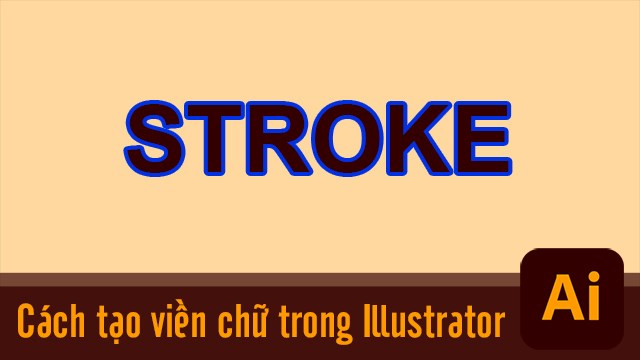
Dưới đây là các cách thực hiện phổ biến để bạn áp dụng cho việc thiết kế logo nón bảo hiểm hay các ấn phẩm nhận diện thương hiệu:
Contents
- 1 1. Căn lề đường viền (Stroke Alignment)
- 2 2. Sử dụng hiệu ứng Offset Path (Nếu muốn tạo viền cách rời)
- 3 3. Layering (Xếp lớp thủ công)
- 4 Bước 1: Chọn đối tượng nằm phía dưới
- 5 Bước 2: Truy cập vào bảng điều khiển Stroke
- 6 Bước 3: Tăng độ dày (Weight)
- 7 Mẹo quan trọng khi thực hiện Layering cho Stroke vector:
- 8 Lưu ý khi xuất file in ấn:
1. Căn lề đường viền (Stroke Alignment)
Trong bảng điều khiển Stroke, bạn có 3 lựa chọn để điều chỉnh vị trí đường viền so với đường path gốc:
-
Align Stroke to Center: Đường viền nằm đè lên giữa đường biên (mặc định).
-
Align Stroke to Inside: Toàn bộ độ dày đường viền nằm phía trong đối tượng.
-
Align Stroke to Outside: Đây chính là chế độ bạn cần. Toàn bộ đường viền sẽ bao quanh phía ngoài, giúp giữ nguyên kích thước nội dung gốc bên trong mà không bị đường viền lấn át.
2. Sử dụng hiệu ứng Offset Path (Nếu muốn tạo viền cách rời)
Nếu bạn muốn tạo một đường viền chạy song song nhưng cách mép ngoài một khoảng trống (thường dùng để làm viền cắt cho sticker):
-
Vào menu Object > Path > Offset Path.
-
Nhập thông số dương (ví dụ: 2mm) để tạo ra một bản sao vector lớn hơn bao quanh bên ngoài đối tượng gốc.
3. Layering (Xếp lớp thủ công)
Một cách “mẹo” khác thường dùng khi bạn muốn tạo nhiều lớp viền:
-
Copy đối tượng gốc và dán ra phía sau (Ctrl + B).
-
Tăng độ dày (Weight) của đường viền cho đối tượng nằm dưới này.
-
Cách này giúp đối tượng phía trên luôn sắc nét và không bị biến dạng bởi đường viền.
Bước 1: Chọn đối tượng nằm phía dưới
-
Sử dụng Selection Tool (V): Nhấn phím
Vhoặc chọn biểu tượng mũi tên đen trên thanh công cụ. -
Kích hoạt đối tượng: Bấm chuột vào đúng vị trí của đối tượng mà bạn muốn làm viền (trong trường hợp này là bản sao nằm phía sau mà bạn đã tạo bằng
Ctrl + BhoặcCommand + Btrên Mac).
Bước 2: Truy cập vào bảng điều khiển Stroke
-
Mở bảng Stroke: Nếu bạn không thấy bảng điều khiển này, hãy vào menu Window (Cửa sổ) > Stroke (Đường viền).
-
Đảm bảo màu viền: Trước khi tăng độ dày, hãy chắc chắn rằng đối tượng này đã được gán một màu viền (Stroke Color) và nó không phải là
None.
Bước 3: Tăng độ dày (Weight)
Tại bảng Stroke, bạn sẽ thấy ô Weight (Độ dày):
-
Nhập thông số trực tiếp: Bấm vào ô này và gõ một số cụ thể (ví dụ:
5pt,10pt,2mm, v.v.) rồi nhấn Enter. -
Sử dụng mũi tên tăng/giảm: Bấm vào các mũi tên lên/xuống bên cạnh ô Weight để tăng hoặc giảm độ dày theo từng nấc nhỏ.
-
Chọn từ danh sách thả xuống: Bấm vào mũi tên xổ xuống ở ô Weight để chọn một trong các độ dày tiêu chuẩn có sẵn.
Mẹo quan trọng khi thực hiện Layering cho Stroke vector:
-
Align Stroke (Căn lề viền): Để đảm bảo đối tượng phía dưới tạo ra một đường viền hoàn hảo bao quanh mép ngoài, hãy vào bảng Stroke và chọn Align Stroke to Outside (Căn lề đường viền theo viền ngoài). Điều này giúp độ dày bạn vừa tăng sẽ phát triển ra phía ngoài, thay vì lấn vào trong đối tượng.
-
Hiệu ứng mượt mà: Tại bảng Stroke, bạn có thể chỉnh các góc bo (Corner) thành Round Join để đường viền trông mềm mại hơn, không bị sắc nhọn ở các góc.
-
Create Outlines cho Văn bản: Nếu đối tượng bạn làm viền là văn bản, hãy chọn văn bản đó và vào menu Type > Create Outlines trước khi nhân bản và tăng độ dày để tránh các lỗi hiển thị không mong muốn.
Cách thực hiện này rất hiệu quả để tạo các hiệu ứng chữ có viền nổi bật hoặc các logo có đường bao chắc chắn để in lên nón bảo hiểm.
Lưu ý khi xuất file in ấn:
Khi bạn thiết kế nội dung in lên nón bảo hiểm hoặc quà tặng doanh nghiệp, hãy nhớ Expand hoặc Create Outlines các đường stroke này trước khi gửi file cho xưởng sản xuất để tránh lỗi biến đổi độ dày khi phóng to/thu nhỏ.
Bạn có muốn tôi hướng dẫn cách tạo viền ngoài nhanh nhất cho một đoạn văn bản (text) mà không làm mất định dạng chữ không?

